تعمل ميزة iOS المخفية هذه على تخصيص طريقة صوت AirPods الخاصة بك

كانت تشكيلة Apple AirPods الشهيرة بمثابة عنصر أساسي في الصوت داخل الأذن لعدة سنوات. تعد سماعات AirPods Pro 3 التي تمت مراجعتها بشكل إيجابي أحدث سماعات أذن لإلغاء الضوضاء من Apple، وهي تقوم بعمل رائع في الحفاظ على يوم عملك خاليًا من التشتيت. ولكن بعيدًا عن قائمة الإعدادات الصوتية المسبقة التي سيتعين عليك الاختيار من بينها في نظام التشغيل iOS، هل هناك أي طريقة أخرى لتخصيص صوت AirPods الخاص بك فعليًا؟ في واقع الأمر، يوجد، والقيام بذلك لن يتطلب منك حتى تنزيل تطبيق منفصل.
بفضل ميزة “سكن سماعات الرأس” في iOS وiPadOS 14 أو الإصدارات الأحدث، ستتمكن من ضبط AirPods الخاصة بك للحصول على تجربة استماع أكثر تخصيصًا. تشتمل موديلات AirPods المتوافقة على AirPods 2 و3 و4؛ إيربودز ماكس؛ إيربودز برو 1 و2 و3؛ وApple EarPods (مع قابس سماعة رأس مقاس 3.5 ملم أو موصل Lightning). كما أن Beats Fit Pro وBeats Solo Pro وPowerbeats وPowerbeats Fit وPowerbeats Pro وPowerbeats Pro 2 متوافقة أيضًا.
للبدء، أمسك بجهاز iPhone أو iPad الخاص بك واضغط على “الإعدادات”، ثم “إمكانية الوصول”، متبوعًا بالصوت والصورة، ثم “تسهيلات سماعات الرأس”. قم بتشغيله، ثم اختر ما إذا كنت تريد تطبيق وسائل الراحة على الهاتف أو الوسائط أو كليهما. سيكون لديك بعد ذلك خيار استخدام أداة إعداد الصوت المخصص لمعايرة AirPods الخاصة بك (يمكنك أيضًا ضبط هذه الإعدادات يدويًا).
اصنع صوتًا يناسبك حقًا على AirPods الخاصة بك
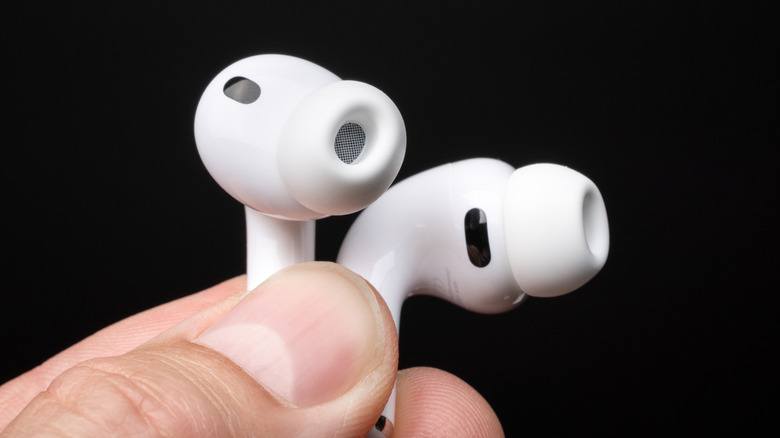
ترشدك ميزة إعداد الصوت المخصص عبر سلسلة من اختبارات الاستماع لإنشاء ملف تعريف صوتي مخصص يناسبك. هذه واحدة من أفضل النصائح والحيل الخاصة بـ AirPods لتحسين جودة الصوت وتحقيق أقصى استفادة من أجهزتك الصوتية. ولكن قبل البدء في استخدام الميزة، ستحتاج إلى التأكد من إعادة تعيين أي تكوينات صوتية حالية إلى إعداداتها الافتراضية قبل بدء الأمور.
بمجرد إعادة ضبط جميع إعداداتك، قم بتوصيل سماعات الرأس الخاصة بك وتأكد من أنك في بيئة هادئة – بيئة ليست عرضة للاقتحامات العشوائية أو غيرها من عوامل التشتيت. بعد ذلك، انقر فوق الإعدادات، تليها إمكانية الوصول، ثم الصوت والمرئية، ثم تسهيلات سماعات الرأس، وأخيرًا إعداد الصوت المخصص. ستقضي عدة دقائق في تصفح معالج المعايرة، وستنقر على استخدام الإعدادات المخصصة عند اكتمال الإعداد لبدء الاستمتاع بمعادل الصوت المخصص الخاص بك.
إذا كانت أدوات التحكم اليدوية تزيد من سرعتك، فستتمكن أيضًا من ضبط إعدادات التضخيم والنغمة باستخدام أشرطة التمرير وأزرار التبديل على شاشة صوت سماعة الرأس. ستتمكن أيضًا من ضبط توازن مستوى الصوت من خلال النقر على “الإعدادات” > “إمكانية الوصول” > “الصوت والمرئي”، وعند هذه النقطة يجب أن ترى شريط تمرير “التوازن”.
اطلب صوتك المثالي عبر أدوات iOS
ستتمكن أيضًا من تخصيص إعدادات وضع الشفافية في AirPods من خلال النقر على الإعدادات، ثم إمكانية الوصول، ثم الصوت والمرئية، تليها تسهيلات سماعات الرأس، ثم وضع الشفافية، وأخيرًا وضع الشفافية المخصص. من هنا، ستتمكن من التعرف على نوع الاستماع المحيط الذي يناسب احتياجاتك على أفضل وجه. بعد ذلك، استخدم شريط التمرير الذي يظهر على الشاشة للاختيار بين التضخيم والنغمة وتقليل الضوضاء المحيطة وتضخيم الصوت الخاص.
إحدى أدوات تخصيص الصوت الرائعة الأخرى في AirPods هي ميزة تسمى Conversation Boost. يتيح ذلك لسماعات AirPods الخاصة بك اكتشاف متى يتحدث شخص قريب منك، والتبديل تلقائيًا إلى الشفافية لسماعه بشكل أكثر وضوحًا.
للوصول إلى هذا الإعداد البسيط للتشغيل والإيقاف، انتقل إلى “الإعدادات”، ثم “إمكانية الوصول”، وانقر فوق “الصوت والمرئي”، متبوعًا “بإعدادات سماعات الرأس”. اضغط على وضع الشفافية، ثم وضع الشفافية المخصص، ثم قم بتشغيل تعزيز المحادثة.
إن إتقان ميزات وإعدادات المنتجات مثل AirPods Pro 3 يضعك في وضع أفضل بكثير لتحقيق أقصى استفادة من ملحقات Apple غير الرخيصة. وإذا قررت أنك تفضل العودة إلى الإعدادات الافتراضية، فيمكنك القيام بذلك في أي وقت.


