

لقد قمت باختبار نظام التشغيل iOS 18.2 منذ الإصدار التجريبي الأول، لكنني لم أهتم به كثيرًا. وذلك لأنني من مستخدمي iPhone في أوروبا، مما يعني أنني لا أحصل على أي من ميزات Apple Intelligence المتوفرة في iOS 18.2 في أي مكان آخر. لذلك، لم أهتم كثيرًا بالميزات الأخرى في إصدار iOS 18.2، على الرغم من أنني قمت بتثبيت كل إصدار تجريبي منذ الإصدار الأول.
اتضح أن هناك ميزة رائعة للتحكم في مستوى الصوت في iOS 18.2 تسمى Volume Limit والتي كدت أفتقدها. كما يوحي الاسم، ستتيح لك هذه الميزة تعيين حدود لمستوى الصوت لمحتوى معين، وهو شيء أريده تمامًا من جهاز iPhone الخاص بي.
لقد شرحت أكثر من مرة سبب روعة ميزات اختبار السمع والمساعد السمعي في AirPods Pro 2. أعاني من بعض فقدان السمع، وأريد الحد من التعرض للموسيقى الصاخبة والضوضاء قدر الإمكان. سوف تساعد سماعات AirPods في مراقبة سمعي في المستقبل.
يساعدني iPhone بالفعل من خلال إعطائي إشعارات عندما تكون الضوضاء المحيطة عالية جدًا. ومع ذلك، قد يظل حجم الوسائط التي يتم تشغيلها على الجهاز يمثل مشكلة.
منذ أكثر من عام، أخبرتك كيف أقوم بضبط مستوى صوت iPhone تلقائيًا لحماية سمعي أثناء ارتداء AirPods. هذه هي الطريقة الرئيسية التي أتعامل بها مع الوسائط، والتي تحدث عادةً عندما أتدرب لسباق الماراثون. يمكنني الاستماع إلى الموسيقى والبودكاست لساعات في المرة الواحدة.
شيء واحد يجب تذكره هو أن iPhone يحتوي على سلامة سماعة الرأس الميزة المتاحة التي تتيح لك تقليل الأصوات العالية. لكنني ذهبت إلى أبعد من ذلك، حيث صممت نظامًا آليًا لجهاز iPhone يضبط مستوى صوت AirPods على 50% في كل مرة أقوم بتوصيلها. وهذا يقلل بشكل أساسي من خطر وجود iPhone على إعداد الحد الأقصى لمستوى الصوت بغض النظر عما إذا كنت أستخدم سماعات الرأس أم لا.
الآن بعد صدور iOS 18.2، حد الحجم سيعطيني سلاحًا آخر لمنع التعرض العرضي لتشغيل الوسائط بصوت عالٍ. الميزة متوفرة في الصوت واللمس القائمة من إعدادات التطبيق ويتعلق بمكبر صوت iPhone.
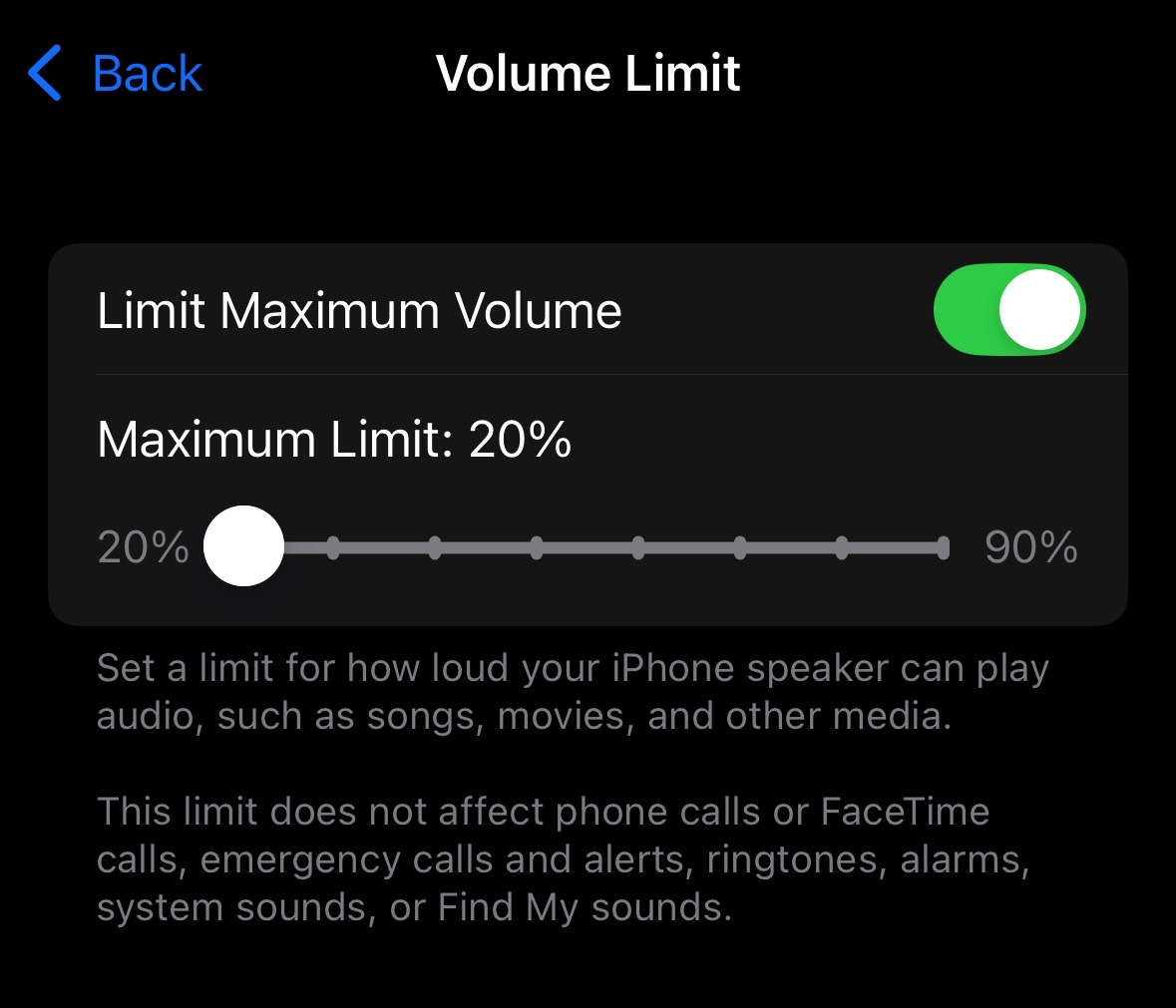
قم بتشغيله، ويمكنك بعد ذلك تحديد الحد الأقصى لمستوى الصوت لمكبرات الصوت الخاصة بك. يمكنك الاختيار بين 20% و90%. سيتم تطبيق الحد على جميع أنواع الوسائط ولكن ليس على المكالمات والإشعارات والتنبيهات الأخرى:
قم بتعيين حد لمدى ارتفاع صوت مكبر صوت iPhone الخاص بك لتشغيل الصوت، مثل الأغاني والأفلام والوسائط الأخرى.
لا يؤثر هذا الحد على المكالمات الهاتفية أو مكالمات FaceTime، أو مكالمات وتنبيهات الطوارئ، أو نغمات الرنين، أو التنبيهات، أو أصوات النظام، أو أصوات Find My.
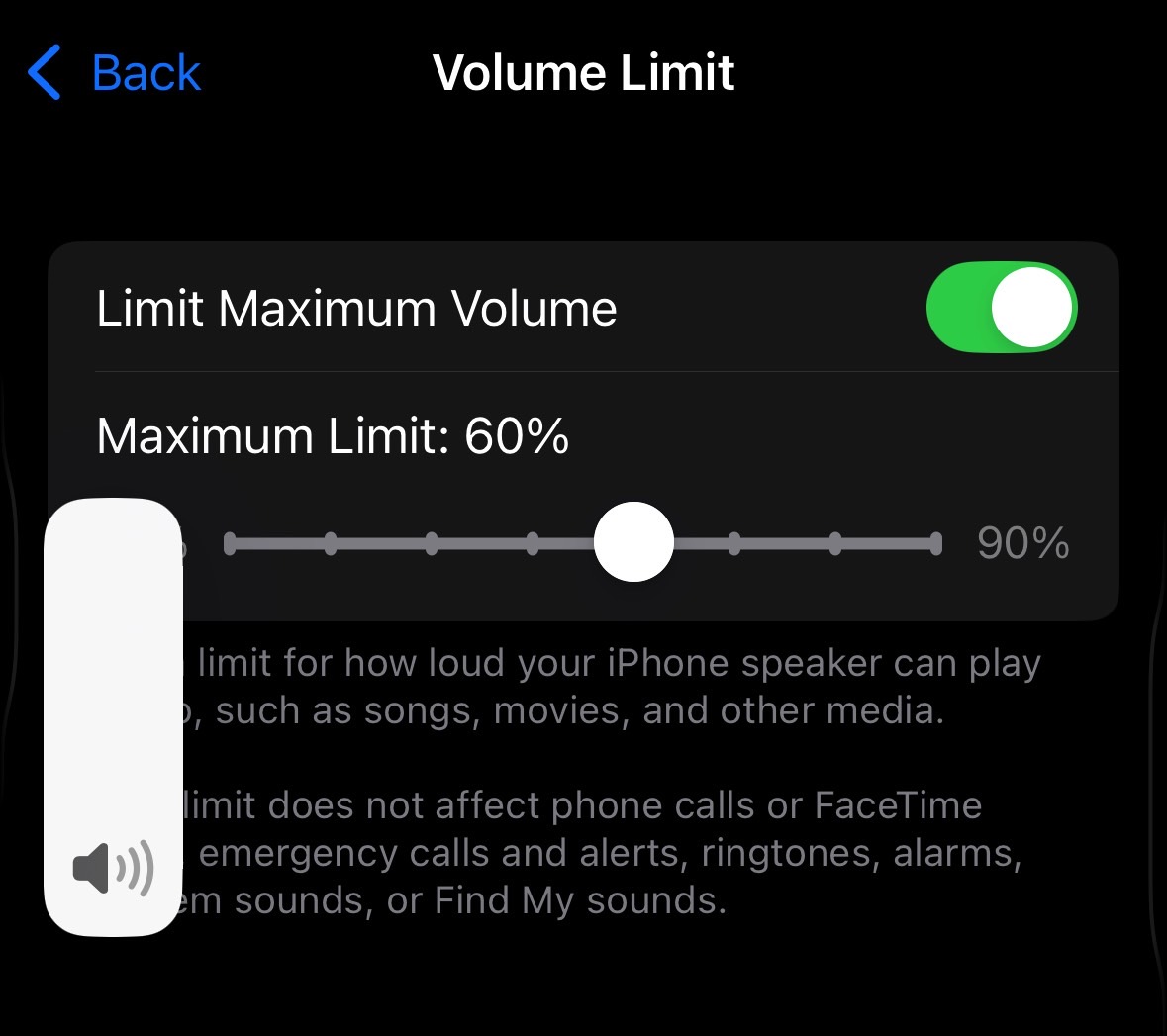
لنفترض أنك قمت بتعيين الحد على 60%، كما في المثال أدناه؛ لن يرتفع مستوى صوت مكبر صوت iPhone عن ذلك عند ضبطه. سيخبرك شريط مستوى الصوت أنك وصلت إلى الحد الأقصى، ولكن هذا يمثل 60% فقط من سعة مكبر الصوت.
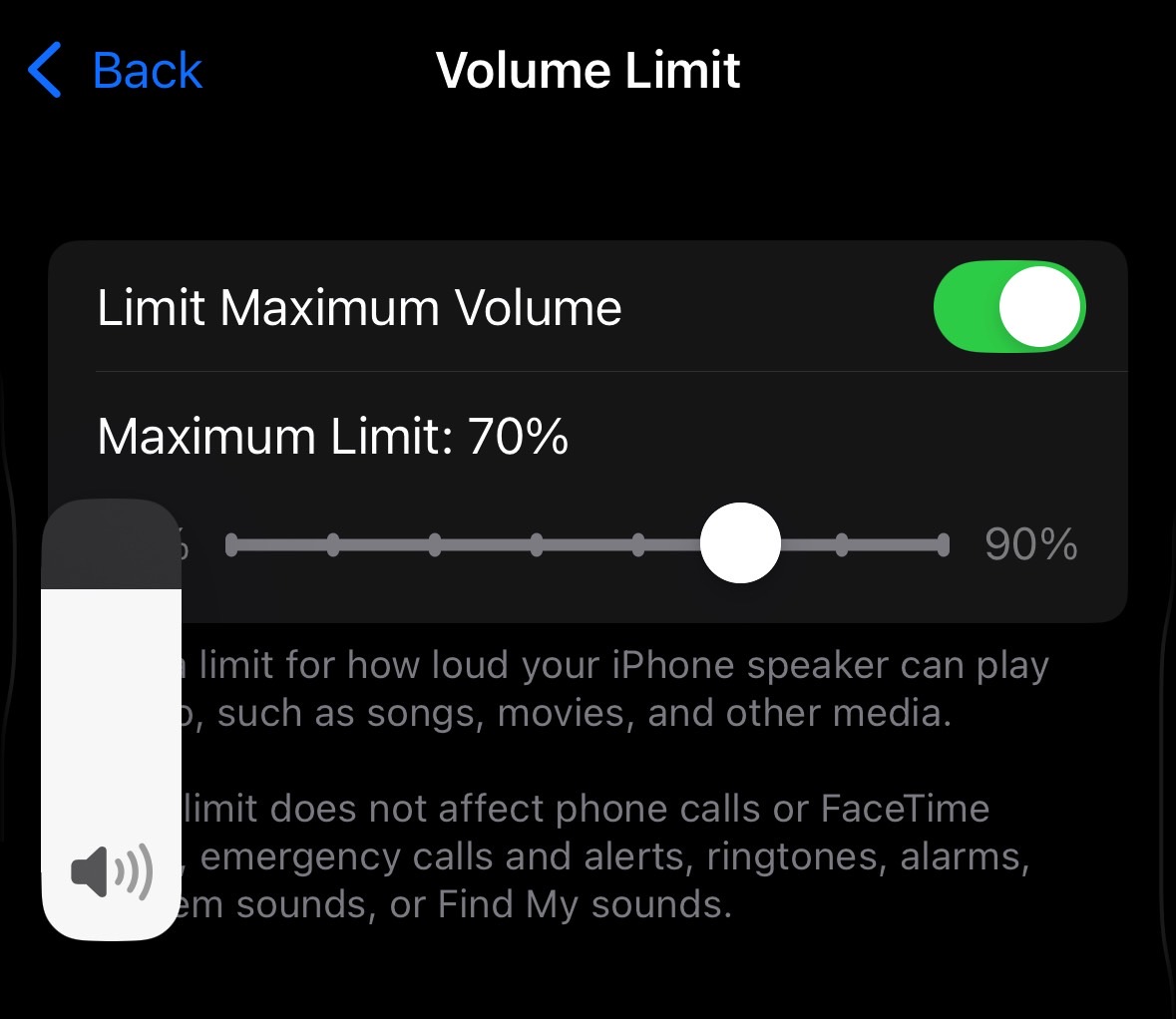
قم بتبديل هذا الحد إلى 70%، وسيتم ضبط شريط مستوى الصوت وفقًا لذلك. يمكنك زيادة الحجم بنسبة 10% إضافية.
أخطط لضبط حد مستوى الصوت لجهاز iPhone الخاص بي على 60% عند تشغيل الوسائط عبر مكبرات الصوت. سيحافظ اختصار AirPods على مستوى الصوت عند 50% أثناء ارتدائها. نأمل أن تقلل هذه الإجراءات من تعرضي للأصوات العالية وتمنع المزيد من فقدان السمع في السنوات القادمة.
