لماذا لن يقوم جهاز MacBook بتثبيت أحدث أجهزة MacOS (وكيفية إصلاحها)

عندما يتعلق الأمر بأنظمة التشغيل ، يتم التعامل مع مستخدمي Apple مع بعض من أفضل برامج الكمبيوتر والكمبيوتر في السوق. إذا كنت تمتلك جهاز سطح المكتب MacBook أو Mac ، فمن المحتمل أن تتطلع بالفعل إلى المظهر والشعور ووظائف MacOS 26 الجديدة. يعد تحديث MacOS أحد أفضل الطرق لضمان تحسين جهاز الكمبيوتر الخاص بك بالكامل. يقوم مطورو Apple باستمرار بإضافة ميزات وتعديلها ، وعناصر واجهة المستخدم ، وأجزاء أخرى من تجربة MacOS ، والعديد من هذه التحسينات والقرص أمر بالغ الأهمية لنظام التشغيل بسلاسة.
ولكن ماذا تفعل عندما يحين الوقت لتحديث MacOS ، وقرر MacBook الخاص بك اليوم ليس هو اليوم؟ هناك بعض الأسباب التي تجعل جهاز كمبيوتر Apple الخاص بك يمنحك مشكلات تحديث ، وأحد أسرع الأسباب لاستبعادها هو قيود الأجهزة. قد لا تدعم الأنظمة الأقدم ببساطة نظام التشغيل الجديد ، لذا ألقِ نظرة على قائمة التوافق الرسمية لشركة Apple قبل محاولة تنزيل تحديث. إذا كنت قد أكدت أن جهاز Mac الخاص بك متوافق مع أحدث إصدار من MacOS ، وما زلت تواجه مشكلات في التحديث ، فلننظر إلى بعض النصائح الأخرى لاستكشاف الأخطاء وإصلاحها.
قد يحتاج MacBook الخاص بك إلى بعض العناصر المعالجة
أولاً وقبل كل شيء ، عند تحديث MacOS ، ستحتاج إلى التأكد من أن جهاز الكمبيوتر الخاص بك لديه مساحة تخزين كافية واتصال إنترنت موثوق. يمكننا جميعًا الحصول على ملء أجهزة الكمبيوتر الخاصة بنا بالملفات والمجلدات والمحتوى الثقيل الآخر. ولكن إذا تم تخصيص الكثير من مساحة محرك الأقراص الصلبة الخاصة بك على العناصر التي لا تقرأها أو تشاهدها أو تستمع إليها ، فقد لا يكون هناك مساحة كافية لتنزيل وتثبيت تحديث. إذا كنت لا ترغب في تفريق طرق دائمة مع ملفات محددة ، فيمكنك دائمًا إنشاء نسخة احتياطية من ICLOUD مع تشفير أو تخزين الملفات خارجيًا على محرك أقراص فلاش USB أو SSD.
بقدر ما يذهب اتصال الإنترنت ، يتطلب جهاز Mac الخاص بك إجراء مستقر لتنزيل تحديث. هذا يعني أنه من الأفضل الالتزام بشبكتك في المنزل ، أو شبكة سريعة وموثوقة يمكنك الوثوق بها ، مثل Wi-Fi المحمي بكلمة المرور. غالبًا ما يكون Wi-Fi الخالي من كلمة المرور عرضة للسرعات الأبطأ والمتسربين وتقليل الأمان لنظام التشغيل Mac. يمكنك أيضًا استخدام نقطة ساخنة من جهاز iPhone الخاص بك ، شريطة أن يكون لديك خطة غير محدودة وتتصل بـ 5G لسرعات أسرع. يمكن أن تؤدي محاولة تثبيت تحديث أيضًا في بعض الأحيان إلى أخطاء دون سبب محدد. على الرغم من أن الأخطاء قد تكون مؤقتة وتذهب بعيدًا عند محاولة تثبيت التحديث مرة أخرى ، إلا أن هناك بعض الإصلاحات للمشكلات المستمرة التي يمكنك تجربتها.
عوامل أخرى يمكن أن تمنعك من تثبيت أحدث إصدار من MacOS
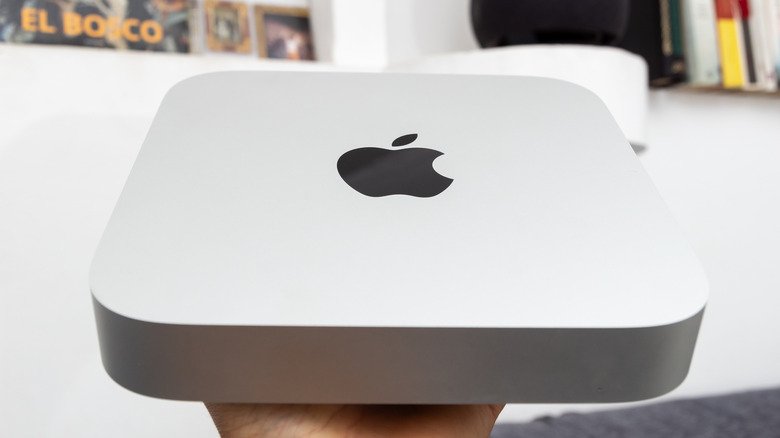
عادةً ما يكون استخدام وضع استرداد MAC هو الخيار الأفضل للتأكد من حصولك على تثبيت نظيف لـ MacOS. عند استخدام MacOS Recovery ، سيحصل Mac على أحدث إصدار من MacOS مباشرة من خوادم Apple ، لذلك أنت مضمون نسخة جديدة دون أي مشاكل. تعتمد كيفية تشغيل جهاز Mac الخاص بك في الاسترداد على نوع الأجهزة التي تستخدمها. بالنسبة لمعظم أجهزة Apple M-Series ، يكون تنشيط الاسترداد سهلاً مثل الضغط على زر الطاقة لمدة 10 ثوانٍ تقريبًا حتى يتم إيقاف تشغيل جهاز Mac. بعد ذلك ، اضغط مع الاستمرار على زر الطاقة مرة أخرى حتى يقوم MAC بأعلى ويظهر صفًا من أيقونات بدء التشغيل. إذا كان Mac الخاص بك يحتوي على شريحة Intel ، فإن التشغيل في الاسترداد هو عملية مماثلة ، ولكنه يتطلب الضغط على الأمر ومفاتيح R في وقت واحد عند تشغيل جهاز الكمبيوتر الخاص بك مرة أخرى.
سيأخذك استخدام التحرير والسرد الرئيسي إلى شاشة مع بعض خيارات بدء التشغيل. اختر خيار إعادة تثبيت MacOS ، ثم انقر فوق متابعة. قد تحتاج إلى إدخال كلمة مرور المسؤول ، وقد يُسأل أيضًا عما إذا كنت ترغب في تثبيت نظام التشغيل على بيانات Macintosh HD أو Macintosh HD – البيانات. حدد السابق ، وسيقوم Mac بتثبيت MacOS. ضع في اعتبارك أنه إذا لم يتمكن المثبت من تحديد موقع القرص الخاص بك ، فقد يكون لديه مشكلة تتطلب محو محتوياتها باستخدام أداة الأداة المساعدة للقرص قبل أن تتمكن من تثبيت MacOS بنجاح. إذا كنت تأخذ هذا المسار ، فسيؤدي ذلك إلى فقدان كامل لجميع بياناتك.


