هل يمكنك استخدام Amazon Fire TV Stick بدون الإنترنت؟

تهدف Amazon Fire TV Sticks إلى تقديم تجربة التوصيل والتشغيل التي ستجعلك متصلاً بالإنترنت في دقائق معدودة فقط. ولكن ماذا عن تخطي اتصال الشبكة تمامًا؟
يعد النظر في شبكة Wi-Fi أمرًا أساسيًا للتشغيل المنتظم لـ Fire TV Stick – وهو موضوع استكشفناه عند مناقشة ما إذا كان بإمكانك استخدام جهاز Roku بدون الإنترنت – تصل تجربة بث Fire TV التقليدية بسرعة إلى السقف دون دعم الإنترنت لها. لن تعمل تطبيقات مثل Prime Video وNetflix وHBO Max ومنصات الترفيه الأخرى. لن تتمكن أيضًا من التحكم في الأجهزة المنزلية الذكية أو البحث عن تحديثات الجهاز، نظرًا لأن القيام بذلك يتطلب اتصالاً بالإنترنت.
ومع ذلك، هناك طريقة واحدة يمكنك من خلالها استخدام Fire TV Stick بدون الإنترنت، وهي تثبيت مشغل مخصص على جهازك للوصول إلى الوسائط غير المتصلة بالإنترنت. بمجرد تشغيله، ستتمكن من استخدام تطبيقات مثل Plex وKodi لتشغيل المحتوى المخزن محليًا، بما في ذلك الأفلام والبرامج التلفزيونية والصور والموسيقى. يُطلق على أحد أكثر منصات الإطلاق البديلة شيوعًا في السوق اسم Wolf Launcher. بفضل واجهته سهلة الاستخدام والخالية من الإعلانات، تتيح WL لجهاز Amazon Fire TV Stick إمكانية التشغيل في بيئة غير متصلة بالإنترنت لتشغيل الأفلام والعروض دون اتصال بالإنترنت.
كيفية تثبيت Wolf Launcher على Fire TV Stick
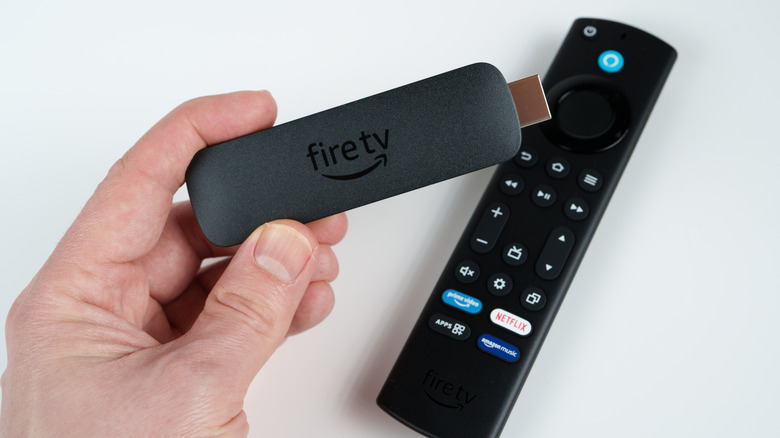
لا يعد تجاوز Fire TV OS إعدادًا على مستوى السطح يمكنك تشغيله أو إيقاف تشغيله، خاصة وأن المشغل البديل سيتيح لك الوصول إلى التطبيقات التي تحاول أمازون حظرها. لتشغيل جهازك باستخدام برنامج مثل Wolf Launcher، ستحتاج أولاً إلى تحميل التطبيق بشكل جانبي، الأمر الذي يتطلب اتصالاً بالإنترنت للإعداد الأولي. ستحتاج أيضًا إلى اتصال بالإنترنت لتنزيل أي تطبيقات بث تابعة للعميل تخطط لاستخدامها للوصول إلى الوسائط المخزنة محليًا.
بمجرد حصولك على كل هذه البطات على التوالي، احصل على جهاز التحكم عن بعد الخاص بـ Fire TV Stick وحدد “بحث” من لوحة المعلومات الرئيسية، ثم حدد “بحث” واكتب “Downloader”. اختره من قائمة النتائج وحدد تنزيل. حان الوقت الآن لجعل Fire TV Stick جاهزًا للتحميل الجانبي:
- في نظام Fire TV OS، انتقل إلى الإعدادات.
- حدد ماي فاير تي في.
- اختر حول.
- انقر فوق اسم جهازك سبع مرات لتمكين خيارات المطور.
- ارجع إلى My Fire TV.
- أدخل خيارات المطور.
- حدد تثبيت التطبيقات غير المعروفة.
- اختر أداة التنزيل.
لتنزيل Wolf Launcher APK، افتح Downloader، وحدد حقل البحث في الجزء العلوي من الشاشة، واكتب firesticktricks.com/wolf، ثم حدد Go. يجب أن تعلمك رسالة منبثقة بأنه يتم تنزيل البرنامج. عند الانتهاء، اختر تثبيت، ثم اختر تم عند اكتمال العملية. من المفترض أن تشاهد نافذة منبثقة أخرى تحتوي على خيار حذف WL APK. حدد حذف مرتين لإزالة الملف. يجب أن يكون Wolf Launcher الآن موجودًا على Fire TV Stick ضمن تطبيقاتك وألعابك. إذا كنت تريد استخدامه كمشغل افتراضي من الآن فصاعدًا، فما عليك سوى فتح تطبيق WL وتحديد الإعدادات، ثم خيارات المشغل، واختيار تعطيل Stock Launcher.
التحرر من نظام تشغيل Fire TV
الآن، عند استخدام تطبيقات العميل مثل Plex أو Kodi للوصول إلى المحتوى غير المتصل بالإنترنت، يجب تشغيل الوسائط الخاصة بك دون أي متاعب. ستحتاج فقط إلى التأكد من تشغيل أي جهاز تستخدمه لتخزين هذه الملفات ومشاركتها – سواء كان جهاز كمبيوتر أو جهاز تخزين متصل بالشبكة أو وحدة تحكم ألعاب مُعاد استخدامها – وتمكين جميع أذوناته المناسبة.
إذا كنت تخطط لاستخدام Wolf Launcher بشكل أساسي للوصول إلى الوسائط غير المتصلة بالإنترنت على Fire TV Stick، فتجنب تحديث جهازك. قامت الشركة باتخاذ إجراءات صارمة ضد المشغلات المخصصة في الماضي وتعطيلها من خلال التحديثات، لذلك يمكن أن يتم مسح كل عملك الشاق تمامًا إذا قمت بتثبيت تحديثات Fire TV Stick.
أجهزة Amazon ليست خيارك الوحيد للتحميل الجانبي للتطبيقات. تسلط قائمتنا الخاصة ببدائل Amazon Fire TV Stick الضوء على أجهزة البث Roku وOnn، وكلاهما يمكن تهيئتهما للسماح بالبرامج المحملة على الجانب.


