يمكنك تحويل منفذ USB الإضافي إلى مفتاح رئيسي

أحد أفضل الاستخدامات لمنافذ USB الفارغة بجهاز الكمبيوتر الخاص بك هو احتواء مفتاح أمان USB. ما يفعله هذا هو قفل نظامك تلقائيًا بمجرد إزالة محرك أقراص USB، وإلغاء قفله بمجرد توصيل محرك الأقراص مرة أخرى. باستخدام مفتاح أمان USB، يمكنك التأكد من أنك وحدك – حامل محرك الأقراص المصغرة – يمكنه الوصول إلى جهاز الكمبيوتر الخاص بك في أي وقت، مع الحفاظ على خصوصية ملفاتك وبياناتك.
لإنشاء مفتاح أمان USB نفسه، ستحتاج إلى برنامج مثل USB Raptor. يعمل USB Raptor عن طريق كتابة ملف مشفر خاص على محرك الأقراص المحمول الذي اخترته والتحقق باستمرار من عصي USB المتصلة (سواء مباشرة على جهاز الكمبيوتر أو عبر محور USB) لهذا الملف. يظل جهاز الكمبيوتر الخاص بك قابلاً للوصول طالما تم اكتشاف الملف. عندما لا يكون موجودًا، يتم قفل جهاز الكمبيوتر.
للحصول على المرونة والراحة، يدعم USB Raptor أي وحدة USB في متناول يدك – حتى تلك التي تستضيف ملفات مخزنة أخرى. وهذا يعني أنه ليست هناك حاجة لتخصيص محرك أقراص فلاش منفصل لقفل جهاز الكمبيوتر الخاص بك وفتحه. لا يمثل حجم التخزين مشكلة أيضًا، حيث أن الملف المشفر الخاص بـ USB Raptor يستهلك 1 كيلو بايت فقط. نظرًا لكونه مفتوح المصدر، فإن USB Raptor مجاني للتنزيل والاستخدام. للحصول على المزيد من الميزات المتقدمة مثل إنشاء المفتاح الرئيسي، تحتاج إلى التبرع للمطور. فيما يتعلق بتوافق نظام التشغيل، يعمل البرنامج على نظام التشغيل Windows فقط، ولكن هذا يشمل الإصدارات الأقدم مثل XP وWindows 7.
إذا كنت تريد تحويل أي محرك أقراص USB إلى مفتاح أمان لجهاز الكمبيوتر الخاص بك، فسنرشدك خلال العملية الدقيقة حول كيفية استخدام USB Raptor.
كيفية القيام بالإعداد الأساسي لـ USB Raptor
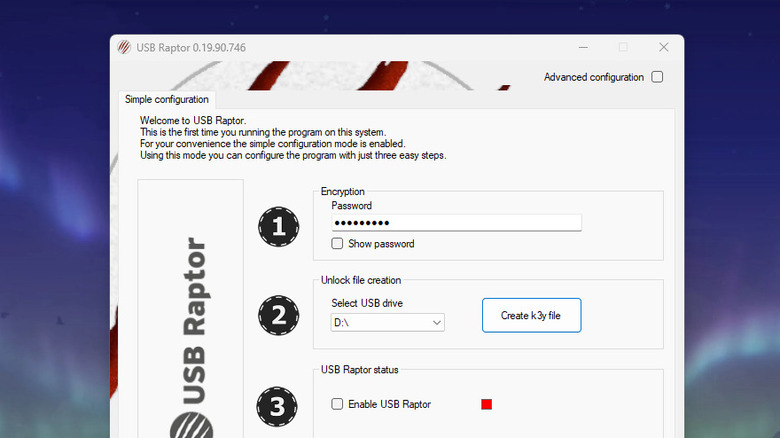
قد يكون USB Raptor من بين تطبيقات Windows الأكثر غموضًا (وهو أيضًا أحد أفضل تطبيقات Windows المجانية التي لا يعرفها العديد من المستخدمين)، ولكنه ليس مخيفًا حقًا عند استخدامه. حتى بالنسبة للمستخدمين غير التقنيين، فإن تكوينه الأساسي سريع وسهل التنقل فيه. إليك كيفية البدء باستخدام أداة القفل المساعدة هذه:
- قم بتوصيل عصا USB بجهاز الكمبيوتر الخاص بك.
- تحميل يو اس بي رابتور.
- قم باستخراج الملف المضغوط.
- انقر نقرًا مزدوجًا على ملف إعداد USB Raptor.
- عندما تظهر لك شاشة “Windows محمي لجهاز الكمبيوتر الخاص بك”، انقر فوق “مزيد من المعلومات” وحدد “تشغيل على أي حال”.
- قم بتثبيت البرنامج كالمعتاد.
- الخروج من نافذة الإعداد.
- في نافذة Windows Security المنبثقة، اختر السماح للسماح للشبكات العامة والخاصة بالوصول إلى USB Raptor.
من هنا، يمكنك فتح USB Raptor وإعداده:
- انتقل إلى نافذة USB Raptor.
- اقرأ إخلاء المسؤولية/شروط الاستخدام.
- ضع علامة “لقد قرأت ما ورد أعلاه” للمتابعة.
- ضرب أنا موافق.
- ضمن التشفير، اضغط على إظهار كلمة المرور لعرض كلمة المرور الافتراضية.
- لاحظ كلمة المرور الافتراضية (وهي “افتراضية” ضمن إصدار USB Raptor Cherry). يمكن أن يكون هذا مفيدًا عند إعادة تعيين USB Raptor ونسيان كلمة المرور الشخصية الخاصة بك.
- اكتب كلمة مرور جديدة. سيكون هذا بمثابة طريقتك البديلة لتسجيل الدخول إذا فقدت محرك الأقراص المحمول الخاص بك.
- اختر محرك الأقراص المحمول الخاص بك.
- اضغط على إنشاء ملف k3y.
- حدد المربع بجوار “تمكين USB Raptor” لتنشيط الأداة المساعدة.
النظام الآن مسلح وجاهز. إذا قمت بفصل جهاز USB، فسوف تسمع صوتًا يشير إلى أن النظام مقفل وغير قابل للاستخدام. ستظهر شاشة قفل USB Raptor تلقائيًا أيضًا. عندما تقوم بإدخال محرك الأقراص المحمول مرة أخرى، سيصدر جهاز الكمبيوتر الخاص بك صوتًا آخر يؤكد إلغاء قفل النظام. إذا فقدت محرك أقراص USB الخاص بك، فما عليك سوى النقر نقرًا مزدوجًا على شاشة القفل وإدخال كلمة المرور التي قمت بإنشائها. يجب أن يكون هذا كافيًا لتجاوز شاشة القفل والوصول إلى جهاز الكمبيوتر الخاص بك.
كيفية تخصيص USB رابتور
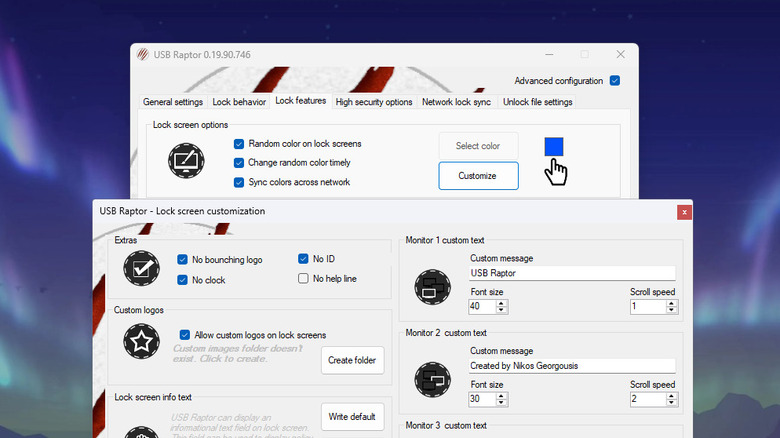
يتميز USB Raptor بأنه قابل للتخصيص بدرجة كبيرة، ويمكنك تغيير جوانب مختلفة – مثل شاشة القفل، وصوت الإشعارات عند قفل النظام وفتحه، وسلوك جهاز الكمبيوتر الخاص بك أثناء قفله. تتوفر هذه الخيارات في قسم التكوين المتقدم. للوصول إليها، ما عليك سوى تشغيل USB Raptor وتمكين التكوين المتقدم في الأعلى. ثم اتبع الخطوات التالية لتعيين فترة سماح وتغيير صوت الإشعار:
- حدد علامة تبويب سلوك القفل.
- في قسم فترة السماح، اختر مدة الانتظار قبل قفل النظام (تأخير لمدة تصل إلى 20 ثانية أو مؤقت لمدة تصل إلى ست ساعات).
- في قسم الإشعارات، انقر فوق السهم لأعلى بجوار الصوت للتبديل إلى خيار مختلف.
لتعديل شاشة القفل:
- انتقل إلى ميزات القفل.
- اضغط على تخصيص.
- في قسم صورة شاشة القفل، انقر فوق تحديد صورة.
- اختر صورة شاشة القفل التي تريد إظهارها.
- وضع علامة على استخدام الصورة.
- في النص المخصص للشاشة 1، قم بتعيين الرسالة المخصصة على النص الذي تريد ظهوره في شاشة القفل.
- قم بتحرير حجم الخط وسرعة التمرير حسب الحاجة.
- اضغط على “موافق” لحفظ إعدادات تخصيص شاشة القفل.
لتعديل ما يفعله جهاز الكمبيوتر الخاص بك أثناء القفل:
- انقر فوق علامة التبويب ميزات القفل.
- حدد “كتم صوت جهاز الكمبيوتر عند القفل” إذا كنت تريد ضبط جهاز الكمبيوتر على وضع كتم الصوت أثناء قفله. سيقوم USB Raptor بإلغاء كتم صوته تلقائيًا عند إلغاء القفل.
- قم بتمكين “إيقاف تشغيل الشاشة عند القفل” لإيقاف تشغيل الشاشة. لا يزال بإمكانك تنشيطه عن طريق تحريك الماوس أو النقر على لوحة المفاتيح.
- قم بتشغيل “إعطاء تأثير الأرق” لمنع الشاشة من النوم.
لإعداد المصادقة الثنائية (محرك أقراص USB بالإضافة إلى كلمة المرور/PIN) لمزيد من الأمان:
- انتقل إلى خيارات الأمان العالية.
- اختر ما إذا كنت تريد طلب كلمة المرور أو رقم التعريف الشخصي (PIN) بعد إدخال محرك الأقراص المحمول الخاص بك.
- إذا قمت بتحديد PIN، فانقر فوق Set PIN وقم بإنشاء واحد.
هناك إعدادات تخصيص أخرى لخيارات أمان أكثر تقدمًا أيضًا، ولكن إذا لم تكن متأكدًا مما يفعله الإعداد، فمن الأفضل تركه كإعداد افتراضي.


